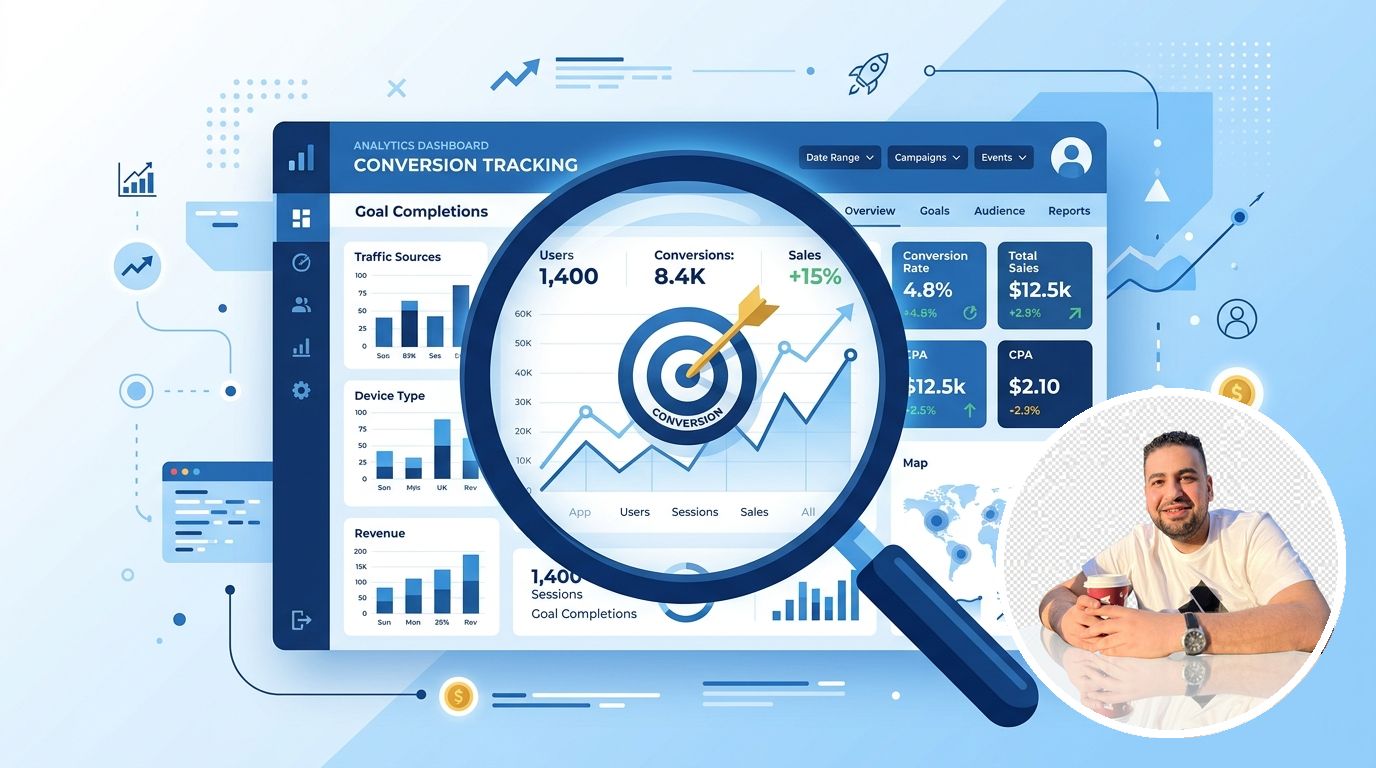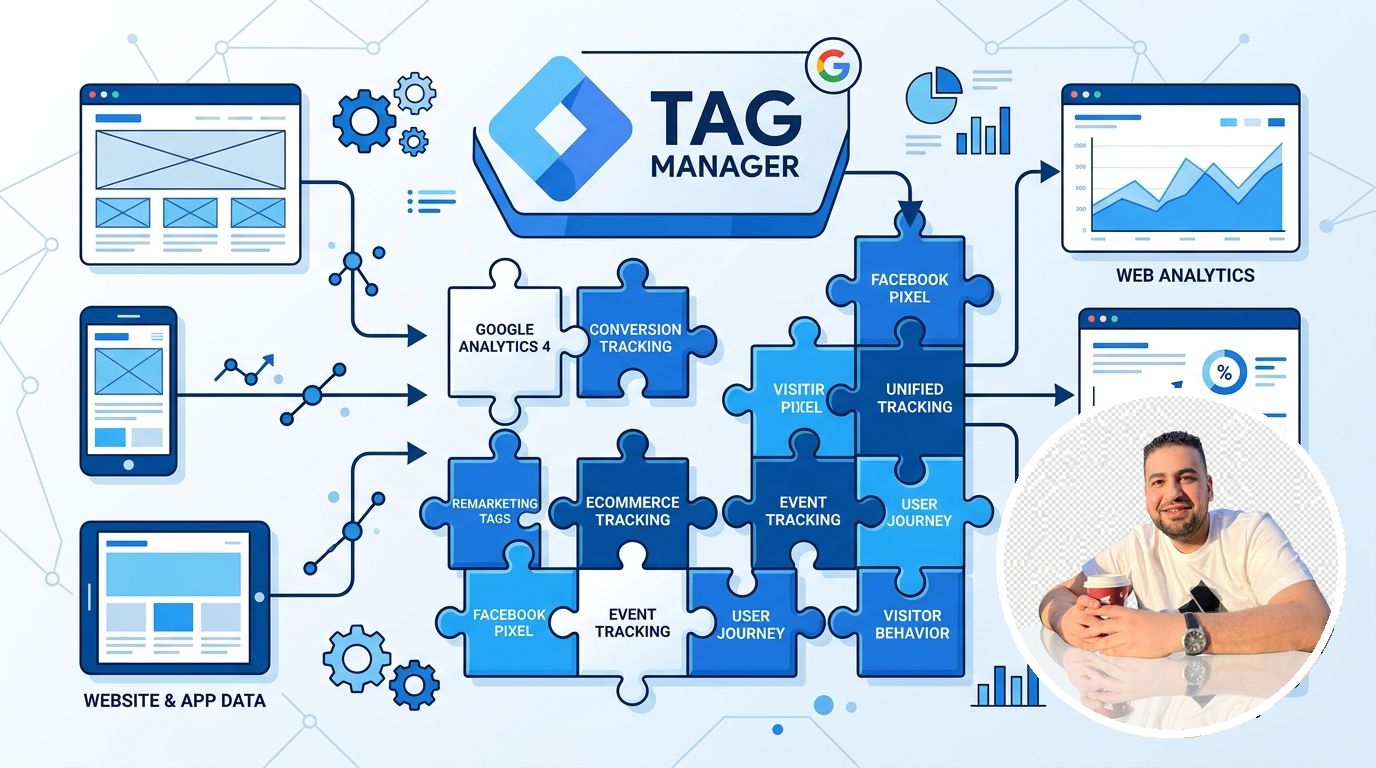
لا يمكنك تحسين ما لا تستطيع قياسه! ربط حساب اعلانات جوجل بأداة تحليلات جوجل (Google Analytics 4) هو الخطوة التي تفصل بين المسوق المبتدئ والمسوق المحترف الذي يتخذ قرارات مبنية على البيانات.
محتويات الدليل
فوائد ربط GA4 مع اعلانات جوجل
إذا كنت تنفق المال على الإعلانات دون هذا الربط، فأنت تخسر ثلاث ميزات قوية:
- الرؤية الشاملة: معرفة ما يفعله الزائر بعد النقر (الوقت المستغرق في الموقع، الصفحات المزارة).
- استيراد التحويلات الدقيقة: يمكنك جعل جوجل أدز يحسن حملاته بناءً على أحداث معقدة (مثل البقاء في الموقع لـ 3 دقائق).
- جماهير GA4 الذكية: بناء قوائم للمستخدمين الذين "أضافوا للسلة ولم يشتروا" واستخدامها في جوجل أدز.
كيفية إتمام عملية الربط خطوة بخطوة
- سجل الدخول إلى حساب GA4 واضغط على ترس الإعدادات (Admin) أسفل اليسار.
- تحت قسم "ربط المنتجات" (Product Links)، اختر Google Ads Links.
- اضغط على "Link" (ربط) واختر حساب جوجل أدز الخاص بك.
- تأكد من تفعيل "Enable Personalized Advertising" وميزة التتبع التلقائي (Auto-tagging).
جهز كلماتك قبل استيراد التحويلات!
بينما يعمل GA4 على تتبع الأداء، يجب أن تتأكد من أن الكلمات المفتاحية مغلفة بشكل صحيح لعدم إهدار النقرات.
استخدم أداة تغليف الكلمات قبل إضافة أي كلمة مفتاحية جديدة بناءً على بيانات GA4.
جرب أداة Keyword Wrapperاستيراد التحويلات من GA4 إلى اعلانات قوقل
بعد الربط، اذهب إلى منصة جوجل أدز:
- من القائمة العلوية، اختر الأهداف (Goals) ثم التحويلات (Conversions).
- اضغط على رمز (+) لإضافة إجراء تحويل جديد، واختر استيراد (Import).
- اختر "Google Analytics 4" وحدد الأحداث (مثل
purchaseأوgenerate_lead) التي تريد تتبعها.
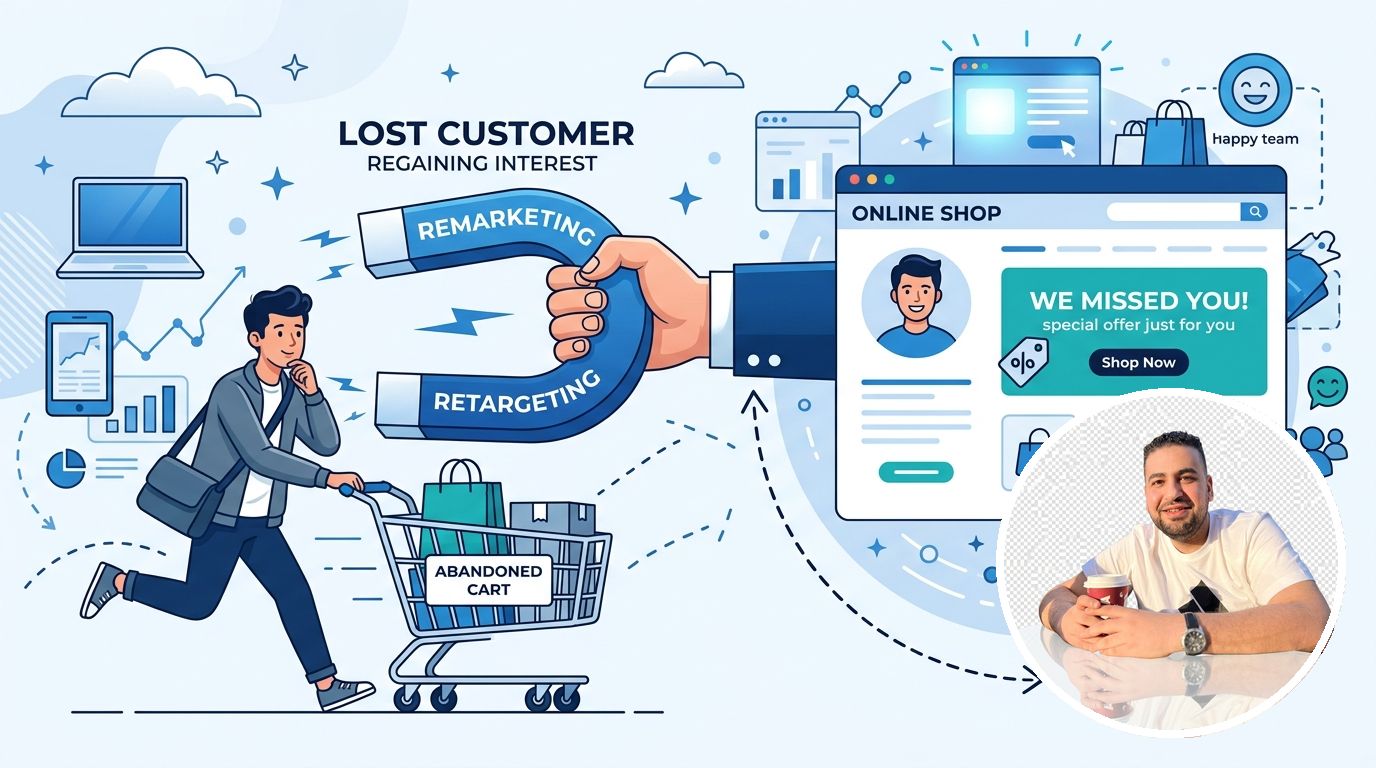
بناء جماهير إعادة الاستهداف (Remarketing)
هذه هي الميزة الخفية! في GA4، يمكنك بناء جمهور معقد جداً. على سبيل المثال: "الزوار الذين شاهدوا صفحة أسعار الخدمة، قضوا أكثر من 60 ثانية، ولم يتصلوا". بمجرد بناء هذا الجمهور في GA4، سيظهر تلقائياً في حساب جوجل أدز جاهزاً لإعادة استهدافه بحملة عرض (Display) أو يوتيوب.
إنشاء أحداث مخصصة (Custom Events) في GA4
أحياناً لا تكون الأحداث الافتراضية كافية لتتبع سلوك العميل المعقد. يمكنك إنشاء أحداث مخصصة داخل GA4 لتعكس إجراءات ذات قيمة عالية، مثل:
- تمرير الصفحة (Scroll Depth) لأكثر من 75%.
- مشاهدة فيديو تعريفي للمنتج بالكامل.
- النقر على رابط الواتساب أو البريد الإلكتروني.
بمجرد إنشاء هذه الأحداث، يمكنك استيرادها كـ (Secondary Conversions) في جوجل أدز واستخدامها كمؤشرات أداء، أو إضافتها كـ (Primary) إذا كانت تعبر عن نية شراء حقيقية.
تحليل مسارات الإحالة (Attribution Paths)
نادراً ما يشتري العميل من الزيارة الأولى. قد ينقر على إعلان بحث، ثم يعود عبر يوتيوب، وأخيراً يشتري عبر زيارة مباشرة. يوفر GA4 تقارير متقدمة لمسارات التحويل (Conversion Paths) تساعدك على فهم دور كل حملة في الرحلة.
| نموذج الإحالة (Attribution Model) | طريقة حساب التحويل | متى تستخدمه؟ |
|---|---|---|
| النقرة الأخيرة (Last Click) | ينسب 100% من الفضل لآخر إعلان نقر عليه المستخدم | غير مستحسن، يتجاهل الرحلة بأكملها. |
| مستند إلى البيانات (Data-Driven) | يوزع الفضل بناءً على تأثير كل تفاعل باستخدام الذكاء الاصطناعي | النموذج الافتراضي والموصى به في معظم الحالات. |
اكتشاف مشاكل صفحات الهبوط (Landing Pages)
قد تكون إعلاناتك ممتازة، ولكن زوارك لا يشترون. من خلال ربط GA4، يمكنك تحليل أداء صفحات الهبوط للقادمين من جوجل أدز. ابحث عن المقاييس التالية:
- معدل التفاعل (Engagement Rate): إذا كان منخفضاً جداً، فالصفحة لا تلبي وعد الإعلان.
- وقت التفاعل (Average Engagement Time): إذا كان المستخدم يغادر بعد 3 ثوانٍ، فهناك مشكلة في سرعة الموقع أو التصميم.
للمزيد حول هذه الاستراتيجية، راجع مقالنا عن إعادة الاستهداف في جوجل أدز.
الجماهير التنبؤية (Predictive Audiences) في GA4
لا يقتصر دور GA4 على إخبارك بما حدث في الماضي، بل يستخدم التعلم الآلي للتنبؤ بما سيحدث في المستقبل. إذا كان متجرك يمتلك بيانات كافية (أكثر من 1000 مشتري و 1000 غير مشتري في آخر 28 يوماً)، سيفتح لك GA4 كنزاً اسمه الجماهير التنبؤية:
- احتمالية الشراء (Purchase Probability): شريحة بالمستخدمين الذين من المرجح أن يشتروا خلال الـ 7 أيام القادمة. يمكنك تصدير هذا الجمهور إلى Google Ads والمزايدة عليهم بأسعار مضاعفة لأنهم "جاهزون".
- احتمالية التسرب (Churn Probability): العملاء الذين اشتروا سابقاً ولكن الخوارزمية تتوقع ألا يعودوا مجدداً. يمكنك إطلاق حملة إعادة استهداف (Remarketing) لهم بخصم 20% لاستعادتهم قبل أن تفقدهم نهائياً.
تصدير البيانات إلى BigQuery للتحليل العميق
واجهة GA4 مخصصة للتقارير السريعة. لكن المحترفين يربطون GA4 بقاعدة بيانات (Google BigQuery) المجانية التابعة لـ Google Cloud. لماذا؟
- الاحتفاظ بالبيانات: GA4 القياسي يحتفظ بالبيانات التفصيلية لمدة 14 شهراً كحد أقصى. تصديرها إلى BigQuery يجعلها ملكك للأبد للقيام بتحليل سنوي (Year-over-Year).
- دمج البيانات الخارجية: يمكنك دمج بيانات تكلفة الإعلانات من منصات أخرى (مثل فيسبوك أدز) مع بيانات المبيعات من الـ CRM الخاص بك في BigQuery، ثم بناء لوحة تحكم (Looker Studio) موحدة تقرأ الـ (ROAS) الحقيقي لكل قنواتك التسويقية في مكان واحد.
نموذج الإسناد المستند إلى البيانات (Data-Driven Attribution)
عميل شاهد إعلانك على يوتيوب، ثم بحث عنك في جوجل، ثم ضغط على إعلان إعادة الاستهداف في موقع إخباري، ثم اشترى. من يأخذ الفضل في هذه البيعة؟
في الماضي، كانت "النقرة الأخيرة" تأخذ 100% من الفضل، مما يجعل حملات اليوتيوب تبدو فاشلة رغم أنها هي التي خلقت الوعي. اليوم، يقوم نموذج الإسناد (DDA) في GA4 و Google Ads بتوزيع قيمة التحويل بناءً على خوارزميات رياضية تحلل ملايين المسارات، مما يوجه ميزانيتك للقنوات التي تساهم فعلياً في دفع العميل عبر قمع المبيعات.