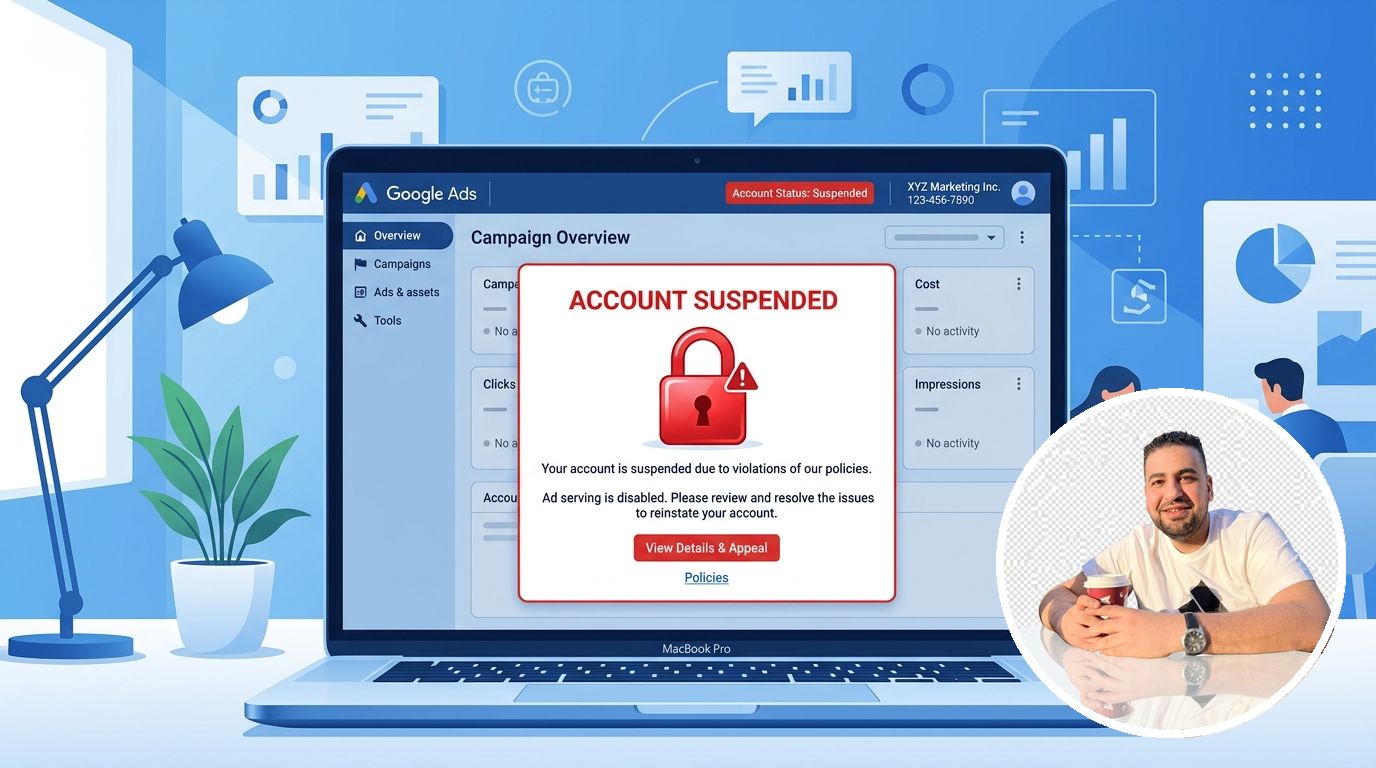
إنشاء حساب إعلانات جوجل (Google Ads) هو الخطوة التأسيسية الأولى لأي مسوق أو صاحب عمل. رغم بساطة العملية ظاهرياً، إلا أن واجهة جوجل أثناء الإنشاء مصممة لدفع المستخدمين المبتدئين نحو إطلاق حملة سريعة ومبسطة (Smart Campaigns) مع تخطي الإعدادات الهيكلية الهامة. يهدف هذا الدليل إلى شرح كيفية إنشاء الحساب بشكل احترافي، وتخطي الفخاخ الأولية، وضبط إعدادات الفوترة والمنطقة الزمنية التي لا يمكن تغييرها لاحقاً.
جدول المحتويات
- المتطلبات الأساسية قبل إنشاء الحساب
- حساب فردي أم حساب إداري (MCC)؟
- تجاوز الإعداد السريع: التبديل للوضع المتقدم
- الإعدادات غير القابلة للتغيير (العملة والمنطقة الزمنية)
- إعداد الملف الشخصي للدفع (Billing Profile)
- ربط الحساب بمنتجات جوجل الأخرى
- الاستعداد لتتبع التحويلات (Conversion Tracking)
- أساسيات هيكلة الحساب (Account Structure)
- الوصول والأمان (Security & Access)
المتطلبات الأساسية قبل إنشاء الحساب
قبل التوجه إلى موقع Google Ads، ستحتاج إلى:
- حساب جوجل (Google Account): يُفضل استخدام بريد إلكتروني مخصص للعمل (Google Workspace أو Gmail مخصص) بدلاً من بريدك الشخصي، لفصل الإشعارات وتسهيل نقل ملكية الأصول الرقمية مستقبلاً.
- الموقع الإلكتروني أو التطبيق: رغم أنه يمكنك فتح الحساب بدونهما، إلا أنك ستحتاجهما لاحقاً لإطلاق إعلاناتك وبناء الجمهور.
- بطاقة دفع صالحة: سيطلب جوجل إعداد تفاصيل الدفع لتفعيل الحساب بالكامل (حتى لو لم تنفق شيئاً في اليوم الأول).
حساب فردي أم حساب إداري (MCC)؟
قبل الإنشاء، حدد طبيعة عملك:
- الحساب الفردي (Individual Account): مناسب لمعظم الشركات والمتاجر التي تروج لأعمالها الخاصة. يتم إدارته من واجهة واحدة وله ملف دفع واحد.
- حساب المدير (Manager Account / MCC): إذا كنت وكالة تسويق (Agency) أو مستقلاً (Freelancer) ستدير حسابات لعدة عملاء، يجب إنشاء "حساب مدير". هذا يسمح لك بربط حسابات عملائك والدخول إليها من لوحة تحكم مركزية دون الحاجة للحصول على كلمات مرورهم، مع بقاء الفوترة مستقلة لكل عميل.
واجهة الإعداد الديناميكية (UI) وتخطي إنشاء الحملة
تعتمد شاشة الترحيب (Onboarding UI) في إعلانات جوجل على نظام ديناميكي يتغير باستمرار. غالباً ما تدفع جوجل المستخدمين الجدد نحو مسار "الحملات الذكية" (Smart Campaigns) لتبسيط البدء وطلب إدخال البطاقة الائتمانية فوراً. للوصول إلى لوحة التحكم الاحترافية (Expert Mode) دون إطلاق حملة، يوصى بالآتي:
- خيارات التخطي (إن وُجدت): ابحث في الشاشات الأولية عن رابط صغير رمادي أسفل الشاشة مثل "التبديل إلى الوضع المختص" (Switch to Expert Mode)، يليه خيار "إنشاء حساب بدون حملة" (Create an account without a campaign). تذكر أن ظهور هذه الروابط قد لا يتوفر لجميع المستخدمين في نفس المكان بسبب التحديثات واختلاف واجهات جوجل.
- ماذا تفعل إذا واجهت مسار الإنشاء الإجباري؟ في حال لم يتوفر خيار التخطي، يمكنك إعداد حملة أولية. فور دخولك للوحة التحكم الرئيسية (Dashboard)، يُنصح بعمل إيقاف مؤقت (Pause) للحملة. هذا الإجراء يمنع الحملة من عرض الإعلانات واستهلاك ميزانية النقرات القياسية ريثما تنتهي من ضبط التتبع وهيكلة حسابك، مع العلم أن الحساب قد يشهد مبالغ تفويض (Authorization Hold) صغيرة جداً ومؤقتة للتحقق من البطاقة البنكية.
الإعدادات غير القابلة للتغيير (العملة والمنطقة الزمنية)
الخطوة الأهم في عملية إنشاء الحساب هي شاشة "تأكيد معلومات النشاط التجاري". احذر بشدة في هذه الشاشة، لأن البيانات التالية لا يمكن تغييرها أبداً بعد الحفظ:
- بلد إرسال الفواتير (Billing Country): يحدد الخيارات الضريبية المتاحة وطرق الدفع.
- المنطقة الزمنية (Time Zone): بناءً عليها، سيتم حساب تقاريرك، تحديد بداية ونهاية اليوم (الساعة 12 منتصف الليل)، وتفعيل خيارات جدولة عرض الإعلانات (Ad Schedule). تأكد من أنها تتطابق مع منطقة عملائك أو منطقة إدارتك.
- العملة (Currency): العملة التي ستدفع بها الفواتير وتظهر بها تقاريرك. إذا كان متجرك يعتمد على الريال، يُفضل اختيار الريال لتسهيل حساب العائد على الإنفاق (ROAS) دون الدخول في تقلبات أسعار الصرف، ما لم تكن هناك قيود بنكية تفرض عليك استخدام الدولار.
إعداد الملف الشخصي للدفع (Billing Profile)
لن تعمل إعلاناتك ما لم تقم بضبط الفوترة من (Tools and Settings > Billing > Settings):
- نوع الحساب: فردي أم مؤسسي. إذا كنت شركة، ستحتاج إلى إدخال رقمك الضريبي (VAT) لضمان إصدار فواتير ضريبية قانونية.
- طريقة الدفع: في معظم الدول العربية، تكون طريقة الدفع "التلقائية" (الدفع المفوتر بعد الوصول لحد معين أو بعد 30 يوماً) هي المتاحة عبر البطاقات الائتمانية. تأكد من أن بطاقتك تدعم الدفع الدولي والإنترنت.
ربط الحساب بمنتجات جوجل الأخرى
الحساب المعزول لن يقدم لك الأداء الأمثل. من قسم الإعدادات، انتقل إلى "الحسابات المرتبطة" (Linked Accounts) وقم بربط حسابك مع:
- Google Analytics 4 (GA4): لتبادل بيانات التحويلات وفهم سلوك الزوار القادمين من إعلاناتك.
- Google Search Console: لاستيراد تقارير البحث العضوي مقارنة بالمدفوع.
- Google Merchant Center: شرط أساسي إذا كنت تمتلك متجراً إلكترونياً وترغب في إطلاق حملات التسوق (Shopping) أو الأداء الأفضل (Performance Max).
- YouTube Channel: إذا كنت تخطط لإطلاق إعلانات فيديو لتتمكن من إعادة الاستهداف ومراقبة التفاعل.
الأساس التقني: تتبع التحويلات المتقدم (Conversion Tracking)
الحساب الذي ينفق المال دون قياس المردود يغذي الخوارزمية ببيانات غير دقيقة. يُوصى بشدة بتأسيس البنية التحتية للقياس لضمان كفاءة الحملات:
- علامة جوجل الشاملة (Google Tag): زرع الكود الأساسي في موقعك (يُفضل عبر Google Tag Manager) لجمع بيانات الزوار.
- التحويلات الأساسية مقابل الثانوية (Primary vs Secondary): صنف الإجراءات ذات القيمة المباشرة (كالشراء) كإجراء أساسي (Primary) لتستخدمه خوارزميات المزايدة (Smart Bidding) في التحسين. وصنف الإجراءات الأقل قيمة (كمشاهدة فيديو) كأهداف ثانوية (Secondary)؛ حيث تُستخدم للمراقبة فقط في التقارير ولا تُوجه خوارزميات المزايدة للتركيز عليها.
- التحويلات المحسنة (Enhanced Conversions): تفعيل هذا الخيار يعتمد على إرسال بيانات المستخدم المجمعة برمجياً (Hashed Data) إلى جوجل لاستعادة بيانات التحويل المفقودة بسبب قيود المتصفحات على ملفات الارتباط (Cookies).
ملاحظة حول إنشاء حملات الأداء الأفضل (Performance Max)
إذا كنت تنشئ حساباً لمتجر إلكتروني، فقد ترغب في إطلاق حملة (Performance Max). تذكر أن ربط الحساب بـ (Google Merchant Center) يُعد أمراً بالغ الأهمية لمتاجر التجزئة لتغذية الحملة بالمنتجات. ومع ذلك، لا يُشترط وجود Merchant Center لحملات (PMax) المخصصة لتوليد العملاء المحتملين (Lead Gen).
أساسيات هيكلة الحساب (Account Structure)
بمجرد إنشاء الحساب، يقع العديد من المبتدئين في فخ دمج كل كلماتهم وإعلاناتهم في حملة واحدة عشوائية. لفهم كيفية العمل في الحساب الجديد، إليك التسلسل الهرمي الأساسي:
| المستوى | ماذا يتم تحديده هنا؟ | مثال تطبيقي (متجر إلكترونيات) |
|---|---|---|
| الحساب (Account) | البريد الإلكتروني، الفوترة، العملة، المنطقة الزمنية. | حساب باسم متجر "تك زون". |
| الحملة (Campaign) | الميزانية اليومية، الموقع الجغرافي، نوع الحملة (بحث، شبكة عرض). | حملة بحث تستهدف مدينة محددة بميزانية معينة. |
| المجموعة الإعلانية (Ad Group) | الاستهداف الدقيق (الكلمات المفتاحية) وتجميعها حسب النية. | مجموعة لـ "شاشات سامسونج"، ومجموعة لـ "لابتوب ديل". |
| الإعلان (Ad) | النص، الرابط، الصور، دعوة اتخاذ الإجراء (CTA). | إعلان يقول: "خصم 20% على شاشات سامسونج، اطلب الآن". |
الوصول والأمان (Security & Access)
بما أن الحساب مرتبط ببطاقتك الائتمانية وببيانات عملائك، فإن تأمينه لا يجب أن يُؤجل:
- المصادقة الثنائية (2FA): تأكد من تفعيل خطوتين للتحقق على مستوى حساب جوجل الأساسي لحماية الحساب الإعلاني.
- مستويات الوصول (Access Levels): إذا أردت منح وصول لوكالة أو موظف، لا تعطه صلاحية "مسؤول" (Admin) إلا عند الضرورة القصوى. استخدم صلاحيات "قياسي" (Standard) أو "للقراءة فقط" (Read Only) حسب دور الشخص.